


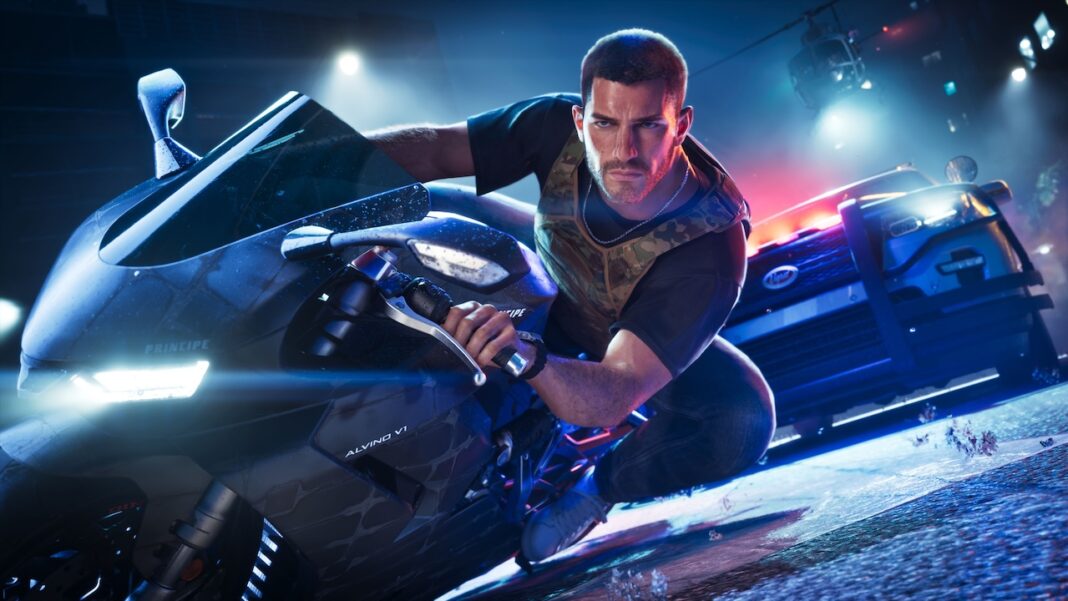
GTA 6 fonctionne à 30 FPS sur PS5, PS5 Pro et Xbox Series X|S, mais une méthode permet désormais de profiter d’un affichage à 60 FPS, voire 120 FPS, sans modifier le jeu ni les performances de la console. Dans un guide publié le 20 novembre 2026, Elgato explique comment utiliser une carte d’acquisition vidéo et un PC pour générer des images supplémentaires grâce à des logiciels comme Veyra. Une solution accessible aux joueurs suffisamment équipés, qui demande néanmoins quelques réglages pour limiter la latence et profiter d’une expérience réellement plus fluide.
Comment obtenir 60 FPS sur GTA 6 avec une carte d’acquisition ?
Pour comprendre le fonctionnement de cette méthode, il faut d’abord distinguer les images calculées par la console de celles qui apparaissent finalement sur le moniteur. Dans une configuration classique, GTA 6 produit 30 images par seconde que la PS5 ou la Xbox transmet directement au téléviseur. Avec une carte d’acquisition, il devient possible de récupérer ce signal vidéo sur un ordinateur et de lui appliquer différents traitements avant son affichage.
C’est précisément ce que permet la technologie de frame generation, déjà utilisée dans de nombreux jeux PC. En analysant les images successives, la carte graphique génère des images intermédiaires qui viennent s’intercaler entre celles produites par la console. Le principe permet ainsi de doubler ou de quadrupler la fréquence d’affichage, sans demander davantage de ressources à la PS5 ou à la Xbox.
Dans le cas de GTA 6, un multiplicateur 2X permet d’atteindre 60 FPS à partir des 30 images originales, tandis qu’un réglage 4X peut porter l’affichage à 120 FPS. Cette amélioration devient particulièrement visible lors des déplacements en véhicule, des panoramiques ou des mouvements rapides de caméra. Il faut toutefois garder à l’esprit que le jeu continue de fonctionner à 30 FPS en interne et que la génération d’images ne réduit pas, à elle seule, le temps de réponse des commandes.
Pour profiter de cette technique, plusieurs logiciels existent, dont Lossless Scaling et NitLink. Nous allons principalement nous intéresser à Veyra, une application gratuite et open source compatible avec Windows 11, qui prend directement en charge les cartes d’acquisition et propose plusieurs méthodes de génération d’images.
Quel matériel faut-il pour jouer à GTA 6 à 60 ou 120 FPS ?
Avant de télécharger Veyra, il faut disposer d’une configuration capable de récupérer le signal de la console et d’effectuer le traitement vidéo en temps réel. Le logiciel s’appuie sur la carte graphique du PC, ce qui signifie qu’un ordinateur suffisamment puissant reste indispensable.
Voici le matériel nécessaire :
-
Une PS5, une PS5 Pro ou une Xbox Series X|S, avec GTA 6.
-
Une carte d’acquisition vidéo, idéalement une Elgato 4K Pro, 4K X ou 4K S.
-
Un PC sous Windows 11, équipé d’une carte graphique NVIDIA ou AMD compatible avec Veyra.
-
Un moniteur 60 Hz minimum, ou 120 Hz pour profiter d’un affichage à 120 FPS.
-
Un câble HDMI pour relier la console à la carte d’acquisition.
-
Une connexion USB 3.2 Gen 2 à 10 Gbit/s si vous utilisez l’Elgato 4K X.
Le choix de la carte d’acquisition influence directement le confort de jeu. Contrairement à une utilisation classique destinée à enregistrer des vidéos ou à diffuser du contenu sur Twitch, le joueur doit ici regarder le flux traité par son PC. Il faut donc privilégier un matériel capable de transmettre les images rapidement, avec le moins de latence possible.
À ce titre, les cartes d’acquisition Elgato comptent parmi les solutions les plus recommandées pour faire fonctionner Veyra, notamment les modèles 4K X et 4K Pro. La seconde constitue une option particulièrement intéressante pour les possesseurs d’un ordinateur fixe, puisqu’elle s’installe directement sur un port PCIe de la carte mère.
Nous disposons justement d’une Elgato 4K Pro, capable de capturer un signal 4K à 60 FPS en HDR. Sa faible latence de capture en fait un modèle adapté à ce type d’installation. Une valeur de l’ordre de 4 millisecondes représente un délai pratiquement imperceptible à elle seule, mais il convient de ne pas la confondre avec la latence totale du système. Celle-ci dépend aussi du logiciel, de la génération d’images et du moniteur. Les 4 ms ne constituent donc pas une mesure garantie pour l’ensemble de la configuration.

Tutoriel : installer et configurer Veyra pour GTA 6
Une fois le matériel réuni, quelques manipulations suffisent pour faire fonctionner l’ensemble. L’objectif consiste à récupérer une image stable de la console avant d’activer la génération d’images, afin d’éviter de multiplier les sources potentielles de ralentissement.
Étape 1 : connecter la PS5 ou la Xbox à la carte Elgato
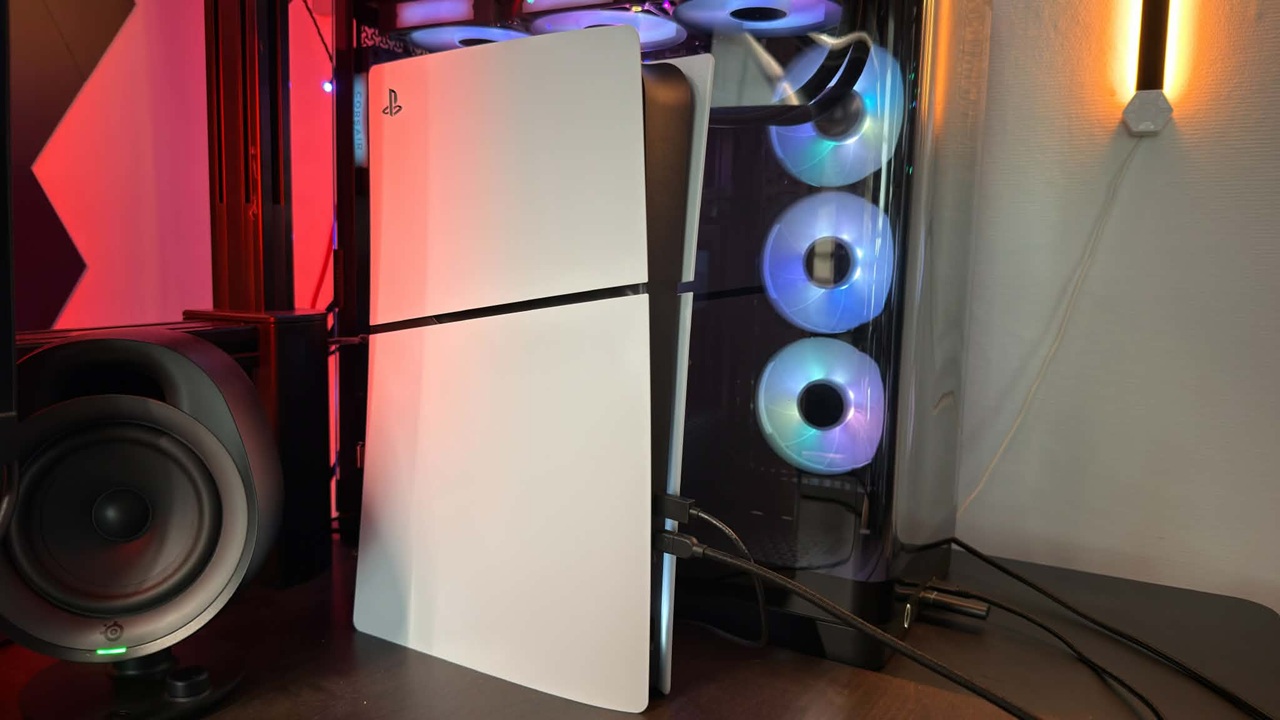
Commencez par brancher un câble HDMI entre la sortie vidéo de votre console et l’entrée HDMI IN de votre carte d’acquisition. Reliez ensuite cette dernière au PC, soit par USB-C pour les modèles externes 4K X et 4K S, soit directement par PCIe pour la 4K Pro.
Sur PS5 et PS5 Pro, une manipulation supplémentaire est nécessaire. Sony active par défaut la protection HDCP, qui empêche les cartes d’acquisition de récupérer certains signaux vidéo. Pour la désactiver :
-
Ouvrez les Paramètres de votre PS5.
-
Accédez à Système, puis HDMI.
-
Désactivez l’option Activer HDCP.
-
Vérifiez que votre carte d’acquisition reçoit correctement l’image de la console.
Cette modification est indispensable pour éviter l’apparition d’un écran noir lors de la capture. La procédure n’est pas nécessaire sur Xbox Series X|S pour la capture normale des jeux.
Étape 2 : télécharger et installer Veyra sur Windows 11
Veyra est disponible gratuitement sur GitHub, où son développeur publie les différentes versions du programme. Contrairement à Lossless Scaling, qui nécessite un achat sur Steam, cette application permet d’expérimenter la génération d’images sans frais supplémentaires.
Pour l’installer :
-
Rendez-vous sur la page GitHub officielle du projet Veyra-NRVideo, développé par Likely7.
-
Ouvrez la rubrique Releases pour accéder aux versions téléchargeables.
-
Sélectionnez l’archive correspondant à votre carte graphique, NVIDIA ou AMD.
-
Décompressez le fichier ZIP dans un dossier de votre ordinateur.
-
Lancez le programme veyra_qml_ui.exe.
Une fois le logiciel ouvert, vous pouvez sélectionner une source vidéo locale ou un périphérique de capture. C’est cette seconde possibilité qui nous intéresse pour récupérer le signal provenant de GTA 6.
À lire aussi
GTA 6 : 15 astuces pour bien débuter dans Vice City
Découvrez 15 astuces pour bien débuter dans GTA 6, gagner de l'argent, échapper à la police et explorer Vice City sans difficulté.
Étape 3 : régler la capture vidéo pour obtenir une image stable
Avant d’activer le frame generation, il faut s’assurer que Veyra reçoit correctement les images de la console. Dans l’onglet Home, sélectionnez Capture card, puis choisissez votre carte Elgato dans la liste des périphériques vidéo.
Elgato recommande les paramètres suivants :
| Paramètre | Réglage recommandé |
|---|---|
| Source vidéo | Elgato 4K Pro, 4K X ou 4K S |
| Résolution | 3840 × 2160 (4K) |
| Fréquence de capture | 60 FPS |
| Format des pixels | NV12 |
| Source audio | Carte d’acquisition Elgato |
| Images dupliquées | Suppression 60→30 |
Le réglage de la fréquence de capture peut sembler étonnant, puisque GTA 6 fonctionne à 30 FPS. En réalité, la console transmet un signal vidéo pouvant contenir 60 images par seconde, même lorsque le jeu n’en produit que 30 différentes. Certaines images sont donc répétées, ce qui explique pourquoi Veyra doit les identifier avant de commencer son traitement.
Une fois la résolution, la fréquence et le format NV12 sélectionnés, choisissez votre carte d’acquisition dans Audio input, puis cliquez sur Connect. Vérifiez que l’image et le son fonctionnent correctement avant de passer aux réglages suivants.
Étape 4 : activer le frame generation pour passer à 60 ou 120 FPS
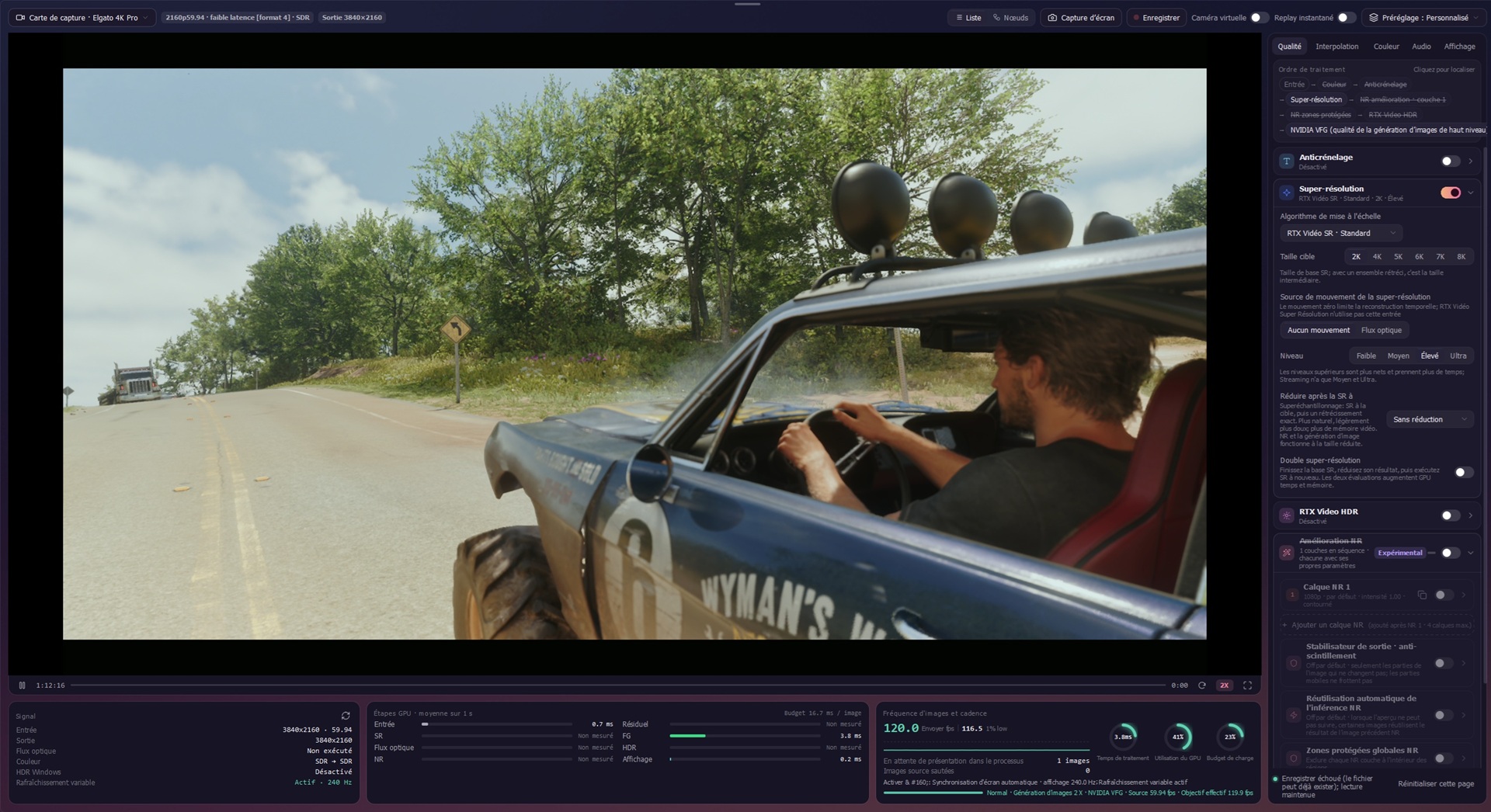
C’est maintenant que Veyra va permettre d’améliorer la fluidité de GTA 6. Dans l’interface du logiciel, ouvrez le menu Professional, sélectionnez List, puis accédez à l’onglet Frame generation.
La première opération consiste à activer l’option Remove duplicate frames et à choisir le réglage 60→30. Cette fonction évite que le logiciel travaille sur des images identiques, ce qui risquerait de provoquer des saccades plutôt que d’améliorer la fluidité.
Il faut ensuite sélectionner le moteur de génération d’images compatible avec votre carte graphique. Les possesseurs de GeForce RTX 40 ou RTX 50 peuvent notamment utiliser NVIDIA VFG, tandis que Veyra propose d’autres méthodes adaptées aux GPU pris en charge. Le support des RTX 30 avec VFG reste expérimental.
Enfin, choisissez le multiplicateur correspondant à la fréquence souhaitée :
| Réglage | Images originales | Affichage visé |
|---|---|---|
| 2X | 30 FPS | 60 FPS |
| 4X | 30 FPS | 120 FPS |
Pour commencer, nous conseillons de privilégier le mode 2X à 60 FPS, moins exigeant pour le PC et généralement plus simple à stabiliser. Le multiplicateur 4X peut ensuite être essayé si votre carte graphique dispose de suffisamment de puissance et que votre moniteur accepte une fréquence de 120 Hz.
Une fois les paramètres appliqués, double-cliquez sur l’image ou appuyez sur F11 pour passer en plein écran. Vous pouvez alors jouer à GTA 6 en regardant directement le flux vidéo traité par Veyra.
Comment réduire la latence et éviter les problèmes d’affichage ?
Si cette technique améliore la fluidité visuelle, elle introduit également un délai supplémentaire entre les actions du joueur et leur représentation à l’écran. Le PC doit recevoir les images de la console, les analyser et calculer les images intermédiaires avant de les afficher. Ce traitement prend nécessairement un certain temps, même avec une carte d’acquisition performante.
Pour limiter les désagréments, quelques précautions peuvent améliorer l’expérience :
-
Utilisez une carte d’acquisition à faible latence, comme l’Elgato 4K Pro ou la 4K X.
-
Commencez avec le multiplicateur 2X, afin de limiter la charge de traitement.
-
Fermez les autres logiciels de capture, car plusieurs applications peuvent entrer en conflit lorsqu’elles tentent d’utiliser simultanément le même périphérique.
-
Respectez le format NV12 et la suppression des images dupliquées, recommandés par Elgato pour cette configuration.
-
Adaptez les réglages aux capacités de votre GPU, plutôt que de viser immédiatement la fréquence la plus élevée.
Il faut également comprendre que le résultat dépend des scènes affichées. Contrairement à la génération d’images intégrée directement dans certains jeux PC, Veyra ne reçoit aucune information sur les déplacements des objets ou les mouvements de caméra provenant du moteur de Rockstar Games. Il doit donc interpréter ces mouvements à partir des seules images capturées.
Dans certaines situations, notamment lors des courses-poursuites ou des rotations rapides de caméra, le logiciel peut provoquer des déformations, des dédoublements ou des effets de flou autour de certains éléments. Ces imperfections restent liées au fonctionnement de la génération d’images et ne signifient pas nécessairement que la carte d’acquisition rencontre un problème.
Enfin, un dernier détail mérite d’être précisé pour éviter toute confusion lors de l’installation. Les 60 ou 120 FPS générés par Veyra apparaissent sur le moniteur du PC, et non sur le téléviseur branché directement à la sortie HDMI de la carte Elgato. Cette sortie conserve le signal original de la console, sans les images intermédiaires calculées par l’ordinateur.
À lire aussi
GTA 6: Voici la liste des cheat codes sur PS5 et Xbox Series
Retrouvez les 61 codes de triche de GTA 6 sur PS5 et Xbox, leurs effets, les combinaisons connues et comment les débloquer.
Peut-on utiliser Lossless Scaling ou NitLink à la place de Veyra ?
Veyra n’est pas la seule application capable d’améliorer la fluidité de GTA 6 à partir d’un signal vidéo. Elgato présente également deux autres solutions, qui répondent à des besoins légèrement différents.
NitLink fonctionne comme un lecteur vidéo dédié aux cartes d’acquisition. Disponible sur Steam dans une version payante intégrant la génération d’images, il permet de récupérer directement le signal de la console et d’activer le frame generation sans passer par un autre logiciel. Une fois la carte sélectionnée, il suffit d’ouvrir les réglages avec F1, d’activer la génération d’images et de définir la fréquence d’origine à 30 FPS.
De son côté, Lossless Scaling adopte une approche plus polyvalente puisqu’il peut appliquer la génération d’images à différentes fenêtres Windows. En revanche, il ne récupère pas directement le signal d’une carte d’acquisition. Pour jouer à GTA 6, il faut donc passer par un logiciel intermédiaire comme OBS Studio, sélectionner la carte Elgato comme périphérique de capture vidéo et afficher le résultat dans une fenêtre plein écran avant d’appliquer le traitement.
| Logiciel | Prix | Particularité |
|---|---|---|
| Veyra | Gratuit | Capture directe et génération d’images 2X, 4X ou davantage |
| NitLink | Payant sur Steam | Capture directe et génération d’images jusqu’à 60 FPS depuis une source à 30 FPS |
| Lossless Scaling | Payant sur Steam | Génération d’images via une fenêtre OBS ou un autre lecteur |
Pour les joueurs qui disposent déjà d’une Elgato 4K Pro ou 4K X, Veyra reste donc une option particulièrement intéressante à essayer en premier. Sa gratuité et sa compatibilité avec plusieurs méthodes de génération d’images permettent de rechercher un compromis entre la fluidité, la qualité visuelle et la latence, sans devoir investir immédiatement dans un logiciel supplémentaire.
